L'outil Photo match AI
 Mis à jour 8/4/26
par
Faisal Durrani
Mis à jour 8/4/26
par
Faisal Durrani
Grâce à l'outil de reconnaissance faciale d'InEvent, Photo match AI, vos participants peuvent facilement trouver les photos de l'événement sur lesquelles ils figurent. Il suffit de télécharger les photos de votre événement et vos participants peuvent parcourir les photos sur lesquelles ils figurent à partir de l'onglet Mes photos.
Cet article vous guidera dans l'activation et l'utilisation de la fonction Photo match AI dans InEvent.
Activation de l'outil Photo match AI
Pour utiliser l'outil Photo match AI, vous devez d'abord l'activer au niveau de l'entreprise et de l'événement.
Au niveau de l'entreprise
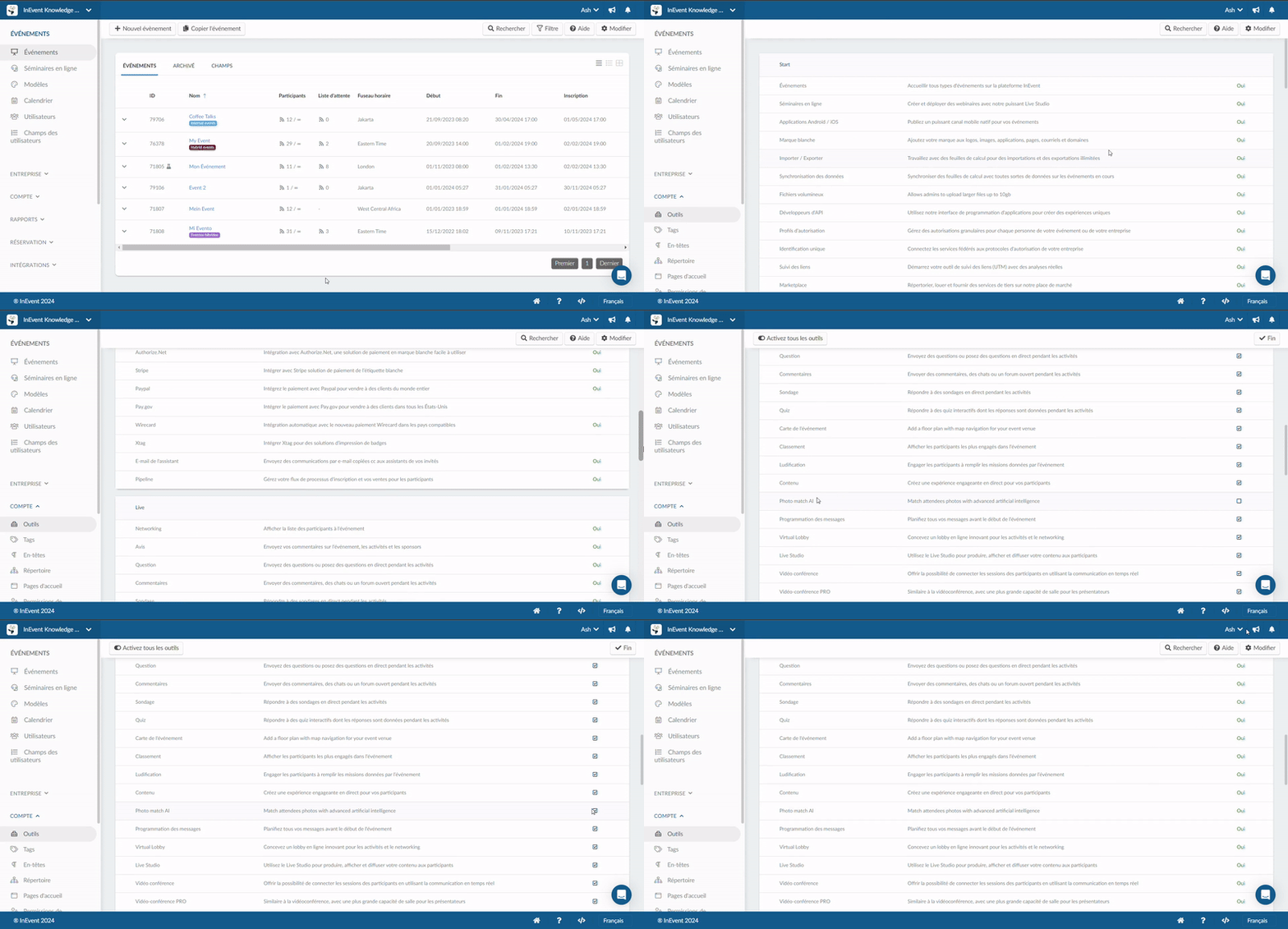
Pour activer l'outil Photo match AI au niveau de l'entreprise, procédez comme suit.
- Accédez à Compte > Outils au niveau de l'entreprise.
- Localisez l'outil Photo match AI dans la section Live.
- Cliquez sur Modifier dans le coin supérieur droit.
- Cochez la case correspondant à l'outil Photo match AI.
- Cliquez sur Fin pour finaliser.
Au niveau de l'événement
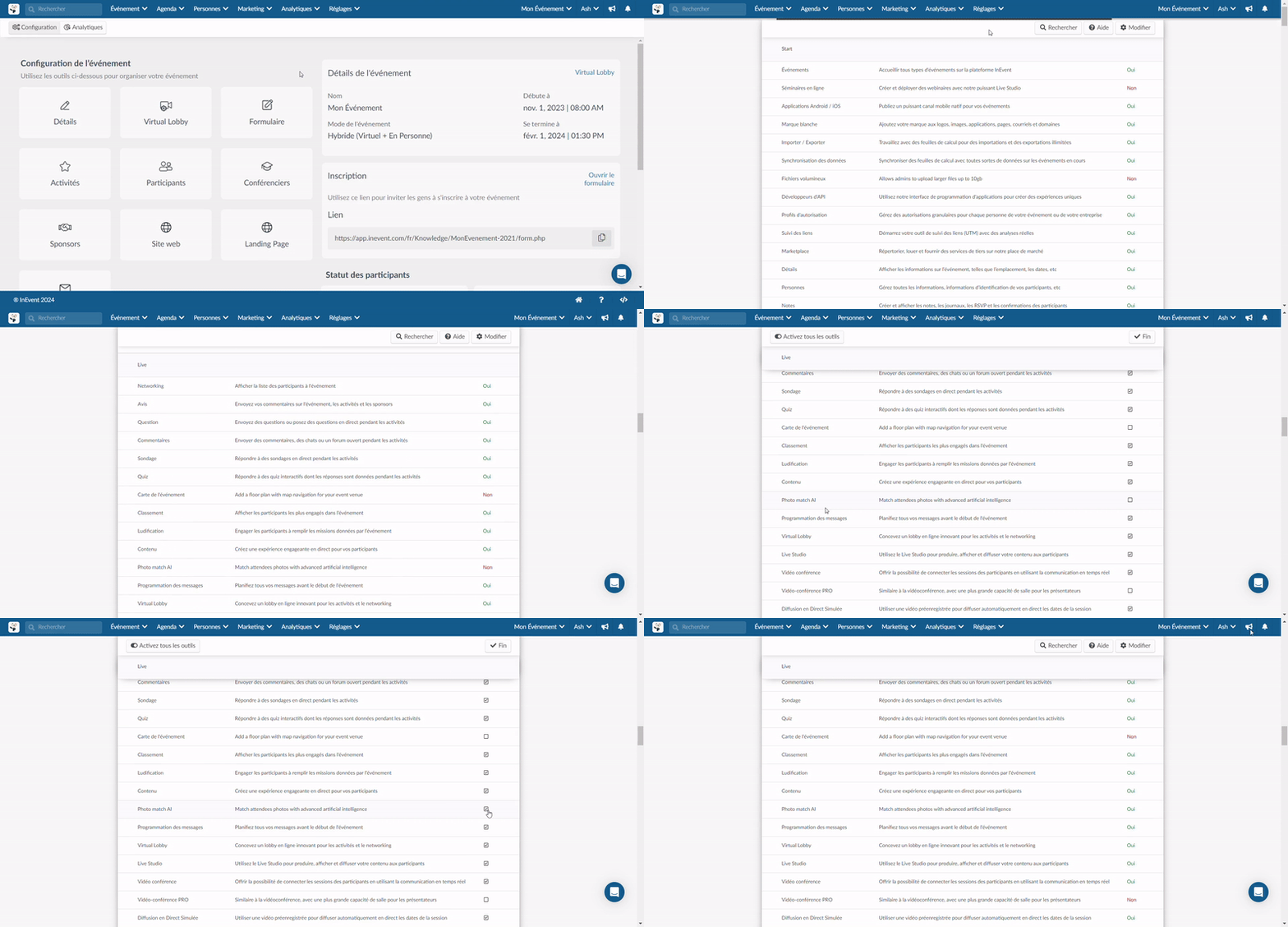
Pour activer l'outil Photo match AI au niveau de l'événement, procédez comme suit.
- Accédez à Réglages > Outils au niveau de l'événement.
- Localisez l'outil Photo match AI dans la section Live.
- Cliquez sur Modifier dans le coin supérieur droit.
- Cochez la case correspondant à l'outil Photo match AI.
- Cliquez sur Fin pour finaliser.
Activation de l'onglet Mes photos dans le Virtual Lobby
Vos participants peuvent facilement parcourir les photos dans lesquelles ils figurent dans l'onglet My Photos (Mes photos) du Virtual Lobby.
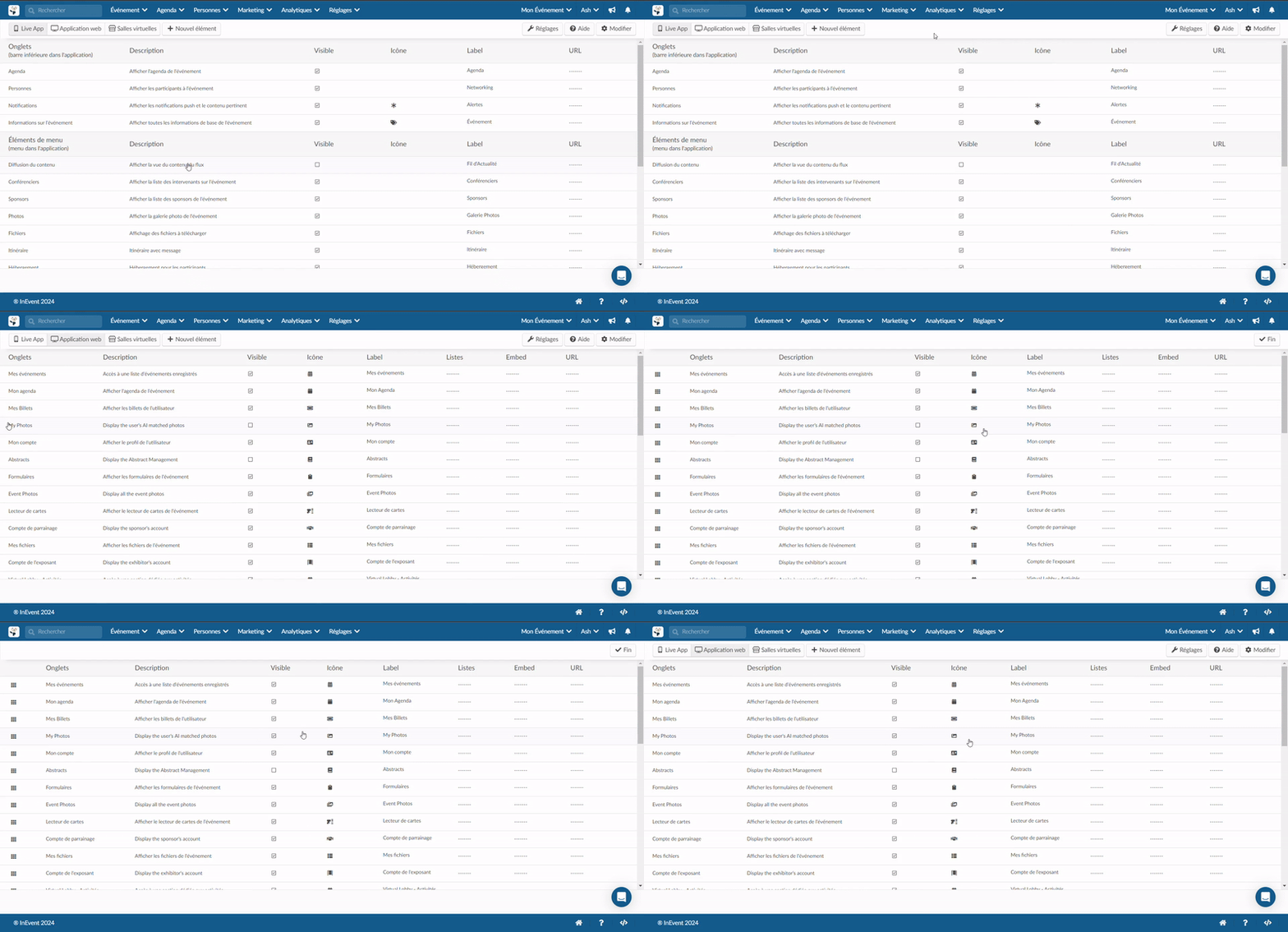
Pour activer l'onglet My Photos (Mes photos) dans le Virtual Lobby, procédez comme suit.
- Accédez à Réglages > Onglets au niveau de l'événement.
- Cliquez sur le bouton Application web dans le coin supérieur gauche.
- Localisez l'onglet Mes photos dans la liste des onglets.
- Cliquez sur Modifier dans le coin supérieur droit.
- Cochez la case correspondant à l'onglet Mes photos dans la colonne Visible.
- Cliquez sur Fin pour finaliser.
Après avoir suivi les étapes ci-dessus, l'onglet My Photos (Mes Photos) sera affiché dans le hall virtuel. En outre, si l'onglet Photos de l'événement du Virtual Lobby est visible, les participants pourront également accéder à l'onglet Mes photos à partir de l'onglet Photos de l'événement.
Téléchargement de photos d'événements
L'IA de InEvent permet de faire correspondre les photos téléchargées dans la galerie de photos de votre événement avec les photos de profil de vos participants. Pour obtenir des instructions complètes sur le téléchargement de photos d'événements, reportez-vous à notre article sur la galerie de photos.
Utilisation de la fonctionnalité Photo match AI dans le Virtual Lobby
Pour utiliser la fonctionnalité Photo match AI sur le Virtual Lobby, les participants devront télécharger une photo de profil avec leur visage visible afin qu'InEvent puisse reconnaître leurs traits faciaux et les faire correspondre avec les photos d'événements disponibles.
Lorsque les participants accèdent à l'onglet My Photos (Mes Photos), InEvent fait automatiquement correspondre les traits de leur photo de profil avec ceux des photos de l'événement et affiche les photos correspondantes.
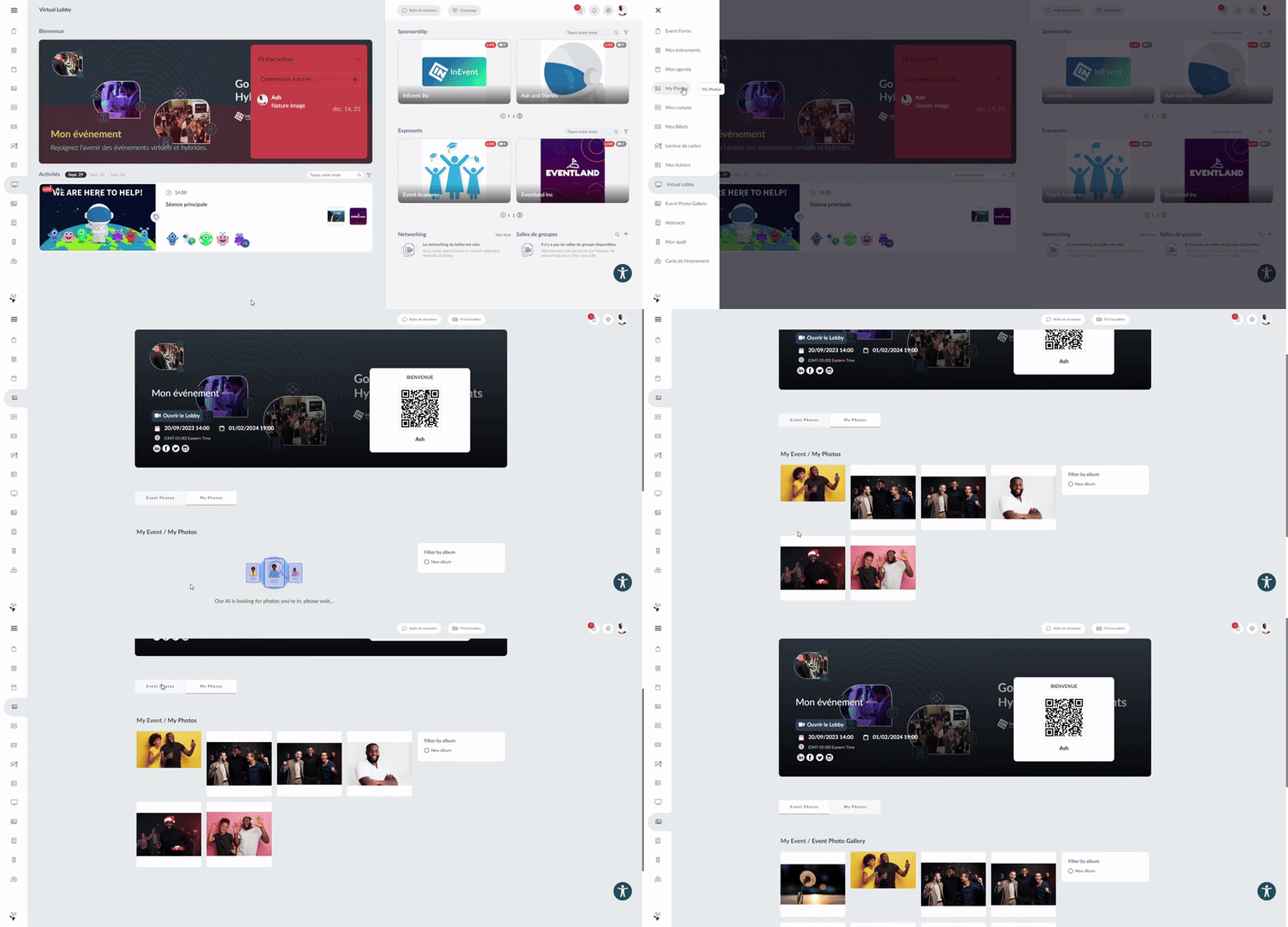
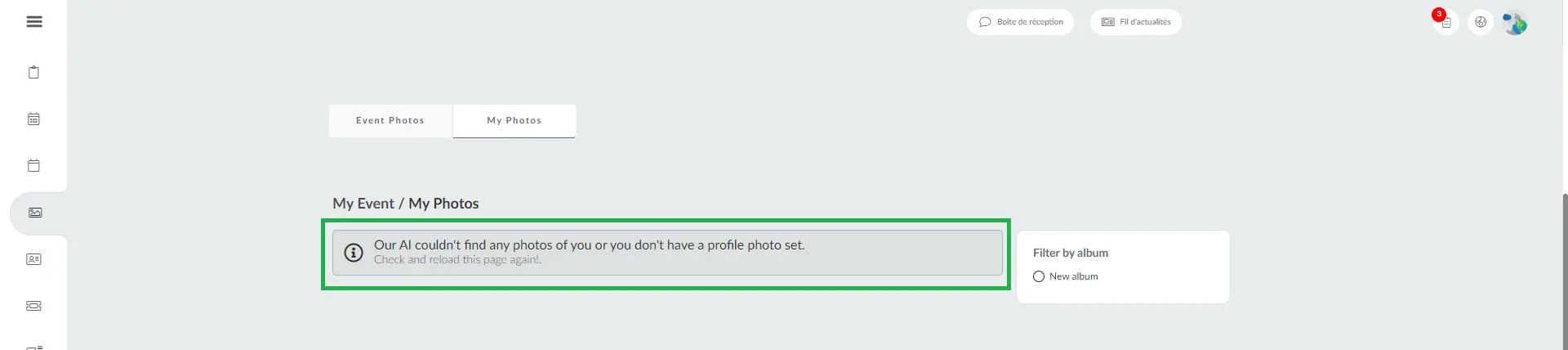
Si aucune photo de profil n'a été téléchargée dans l'onglet Mon compte, ou si votre photo de profil ne correspond à aucune des photos d'événement disponibles, le message ci-dessous s'affichera :
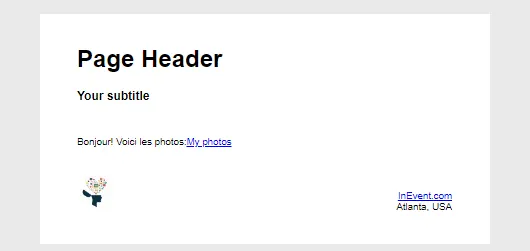
Partage de la fonctionnalité Mes photos avec les participants via un lien dynamique
Pour envoyer un lien dynamique aux participants, suivez les étapes ci-dessous :
- Naviguez vers Marketing > Communication > Créateur de courriels et créez un courriel.
- Cliquez sur Liens dynamiques et sélectionnez Mes photos.
- Sélectionnez vos participants cibles.
- Revoyez et envoyez.
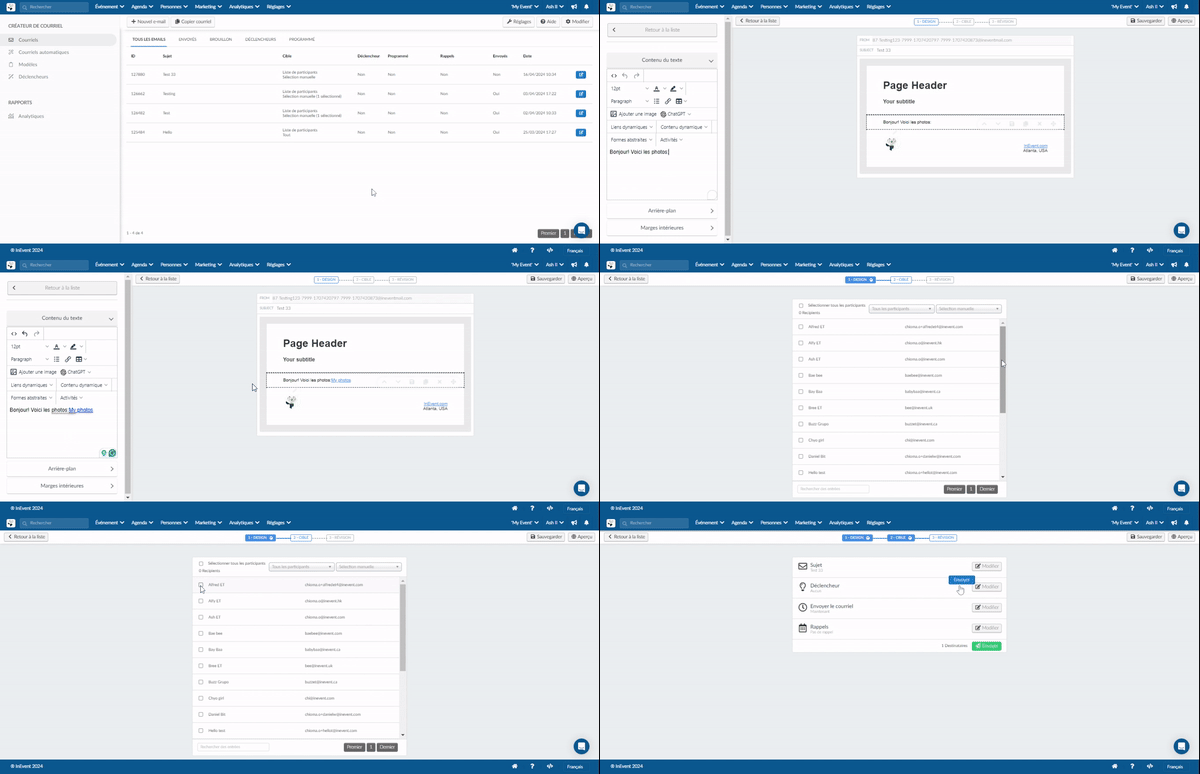
Vos participants recevront un courriel contenant un lien qui les redirigera vers l'onglet Mes Photos (My photos) dans le Lobby Virtuel lorsqu'ils cliqueront dessus.