¿Cómo puedo reembolsar la compra de los participantes?
 Actualizado 13/3/26
por
Amalia
Actualizado 13/3/26
por
Amalia
Este artículo le informará sobre cómo reembolsar la compra de entradas de los participantes como organizador de un evento.
Configurar la política de reembolso de tu evento
Si desea permitir que los participantes soliciten reembolsos por la compra de sus boletos, primero debe configurar la política de reembolso de su evento. Para hacerlo, siga los pasos a continuación:
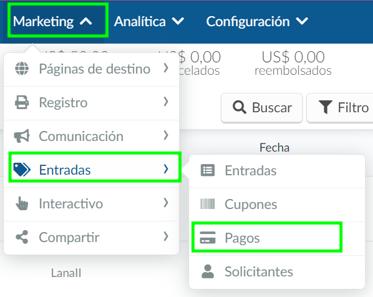
- Vaya a Marketing > Entradas > Pagos para acceder a la página Pagos.
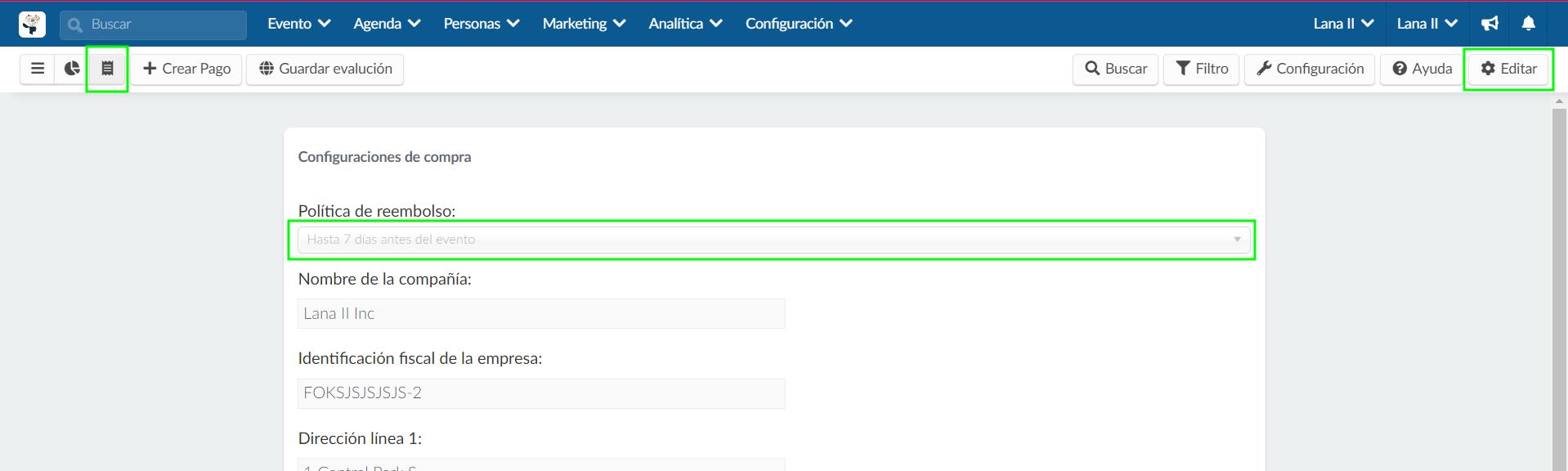
- Haga click en el icono de configuración de pagos en la esquina superior izquierda.
- Haga click en Editar.
- Seleccione su política de reembolso utilizando el cuadro desplegable para rechazar solicitudes de reembolso o para permitir solicitudes de reembolso hasta un período determinado. Las opciones disponibles son las siguientes:
- No hay reembolso
- Hasta 1 día antes del evento
- Hasta 7 días antes del evento
- Hasta 15 días antes del evento
- Hasta 30 días antes del evento
Presione el botón Fin para guardar sus cambios.
Habilitación de notificaciones de reembolso para administradores
Si desea que un administrador reciba notificaciones automáticas por correo electrónico cuando un participante solicite un reembolso, siga los pasos a continuación:
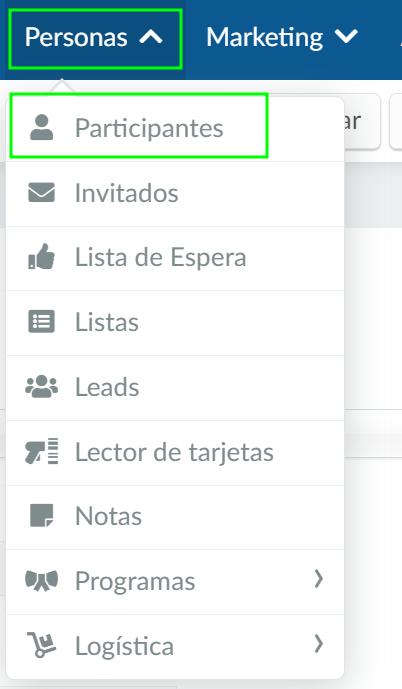
- Vaya a Personas > Participantes.
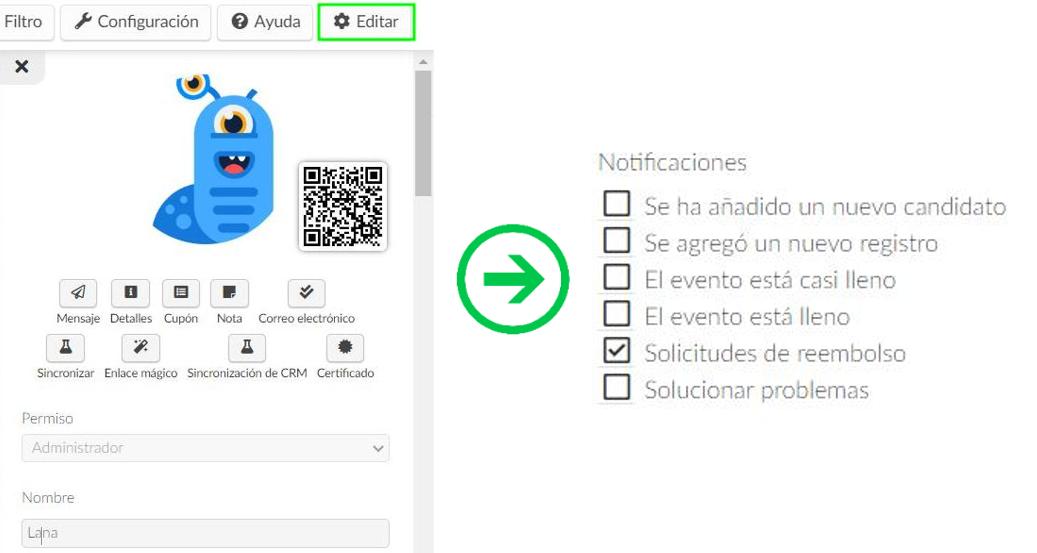
- Localice el perfil de administrador que recibirá las notificaciones de solicitud de reembolso.
- Haga click en Editar.
- Marca la casilla Solicitudes de reembolso en Notificaciones.
- Presione el botón Fin para guardar sus cambios.
Aprobar o rechazar una solicitud de reembolso
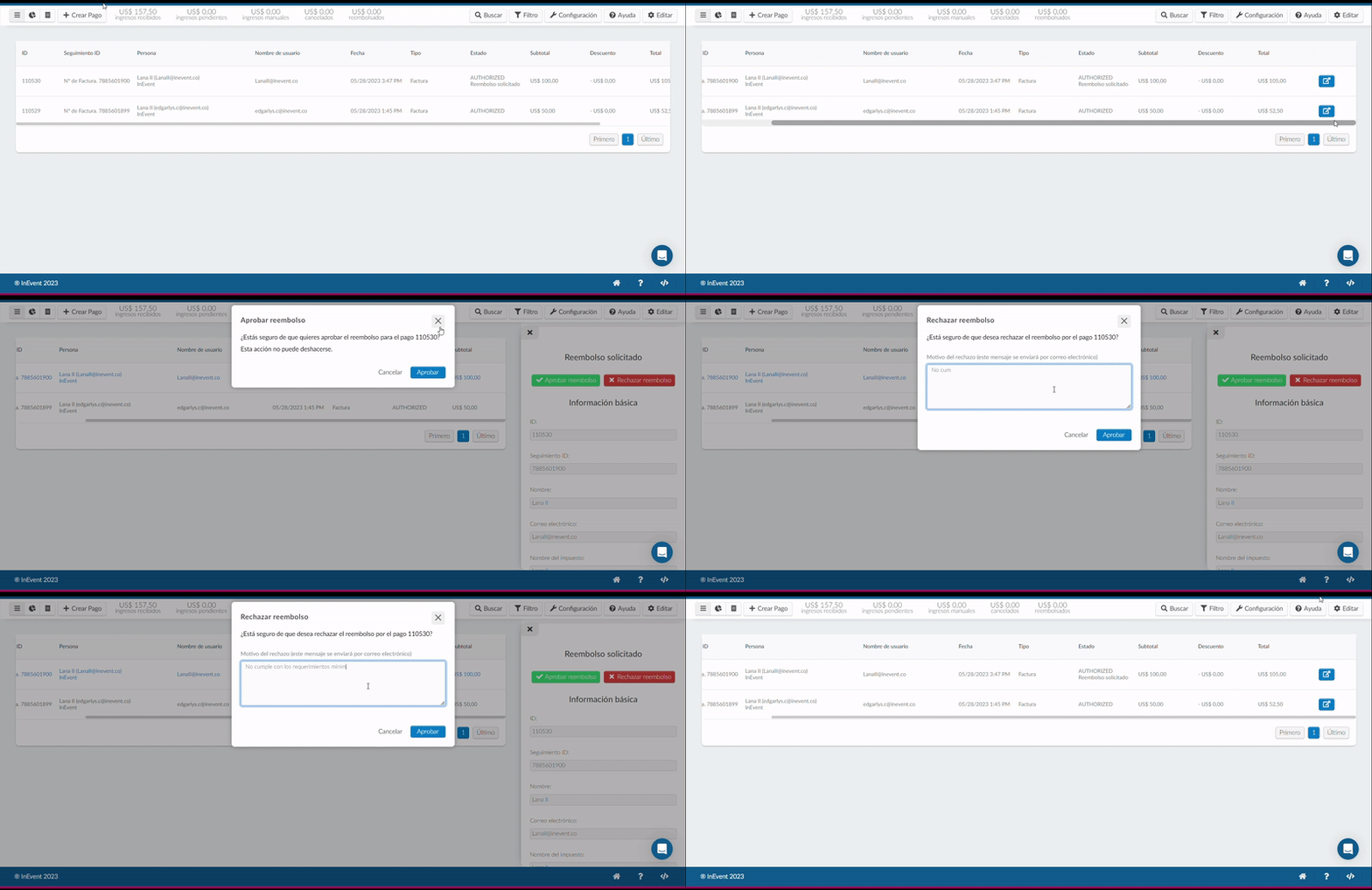
Cuando un participante solicita un reembolso por su compra, debe aprobar o rechazar la solicitud de reembolso. Para aprobar o rechazar una solicitud de reembolso de un participante, siga los pasos a continuación.
- Localice el pago con el estado Solicitud de reembolso AUTORIZADO en la página Pagos.
- Haga click en el botón azul abrir detalles de pago. Se mostrará el cuadro Detalles de pago.
- Seleccione Aprobar reembolso o Rechazar reembolso en Reembolso solicitado. Se mostrará un cuadro emergente.
- Haga click en Aprobar para finalizar la aprobación o el rechazo de la solicitud de reembolso.
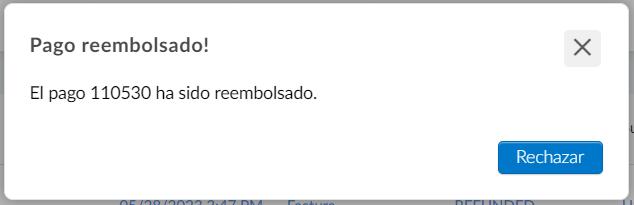
Después de que se aprueba la solicitud de reembolso, el Pago reembolsado! Se mostrará un cuadro emergente, como se ve a continuación:
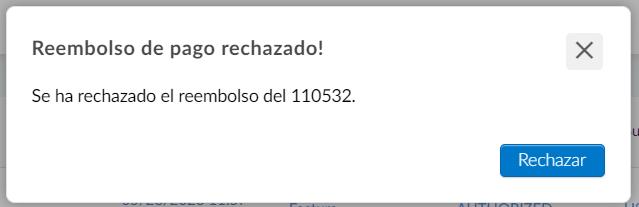
Alternativamente, después de que se rechace la solicitud de reembolso, se mostrará un cuadro emergente con Reembolso de pago rechazado!, como se ve a continuación:
Emisión de un reembolso de pago
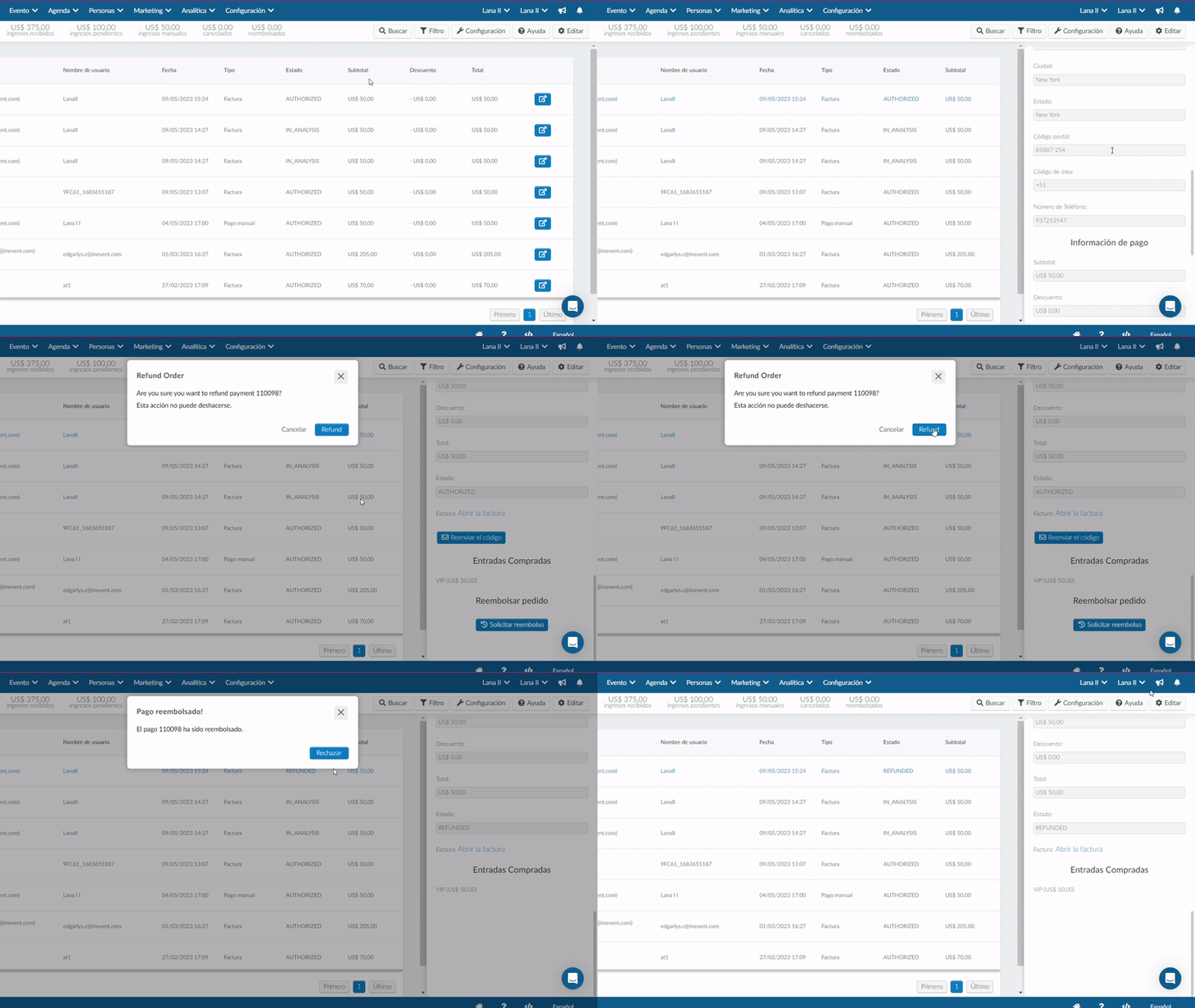
Los organizadores de eventos también pueden emitir un reembolso por la compra de un participante sin que el participante lo solicite. Para emitir un reembolso, siga los pasos a continuación:
- Localice el pago que desea reembolsar en la página Pagos.
- Haga click en el botón azul para abrir detalles de pago.
- Desplácese hacia abajo en el cuadro emergente Detalles de pago para ubicar la orden de reembolso.
- Presiona el botón Emitir reembolso. Se mostrará un cuadro emergente.
- Haga click en Reembolso en el cuadro emergente Orden de reembolso para finalizar la emisión del reembolso del pago.
Después de que se emite el reembolso del pago, se mostrará el cuadro emergente Pago reembolsado!
El participante recibirá una notificación por correo electrónico de que su compra ha sido reembolsada.